發表文章

加州考汽車駕照紀錄(路考篇)

上一篇提到去 DMV 的筆試的經驗還不錯,無論是遇到的工作人員還是整個效率上都相當令人滿意(也有可能一開始期望值就不高),沒想到去考路考的經驗就把我完完整整地拉回了現實。 跟考筆試一樣,也是 100% 建議一定要先 預約 。但跟考筆試不一樣的是,這個預約只是你報到的時間,並不表示你能在那時候就能考試。舉例來說,我預約的時間是下午 2 點 40 分,但最後我等了接近兩個半小時才等到考官坐上我的車... 上一篇在講考筆試的時候有提到,在你考完筆試之後會得到一張 Instruction Permit,而有這張 Permit 並不代表你可以獨立上路,只代表在副駕駛座坐有一位有合格加州駕駛執照的人時你才能合法地開車上路。因此,去 DMV 考路考時,你也需要找一位有駕照的人陪你經歷這整個過程,而且在你報到時他們就會跟你要這位駕駛的駕照。 一般來說是會找已經有駕照的朋友一起去,變通方法則是花錢找駕訓班的教練。另外也有聽到部份的案例是跟 DMV 表示他還在入境的 90 天內,以國際駕照可以合法在加州開車,以這樣的身分自己開到 DMV 去路考。不過最後這種方法有點灰色地帶,因為加州對國際駕照的態度有點模糊,如果找得到一位有駕照的朋友還是建議找朋友一起去吧。大家同樣作為在這裡生活的人,都知道跟 DMV 打交道的麻煩,所以一般都能理解跟配合。 加州的路考流程跟台灣很不一樣,不是在一個固定的駕訓班場地考試,而是直接開上路!因此,你不但要找到一位有駕照的朋友,你還得有一台車。同樣的,蠻多人都會跟朋友借車考試,也一樣有人花錢找教練用駕訓班的車,還有人會選擇租車。只不過如果要用租賃車考試的話,記得你的名字必須要在租賃合約中,並且合約中不得載明說不得以該車進行路考。雖然我不知道是不是真的會有租賃契約這樣寫,但既然 DMV 的 handbook 中都有這樣提到了,那就還是注意一下吧。另外,該車一定要有保險,去考試時也得帶著保險單。 進行路考的時候,DMV 的考官會坐在你的副駕駛座,一路上針對你開車的技巧以及安全性評比。想要獲得滿分相當靠運氣,因為無論是行車速度、轉彎角度等各種細節都能成為扣分的原因。但好消息是,你總共可以有 15 個錯誤,所以千萬不要因為考官在路上一直作筆記就很緊張,只要注意你絕對不可以發生以下兩件事情:不禮讓行人,以及在路邊停車時撞上路緣。一旦這兩件事情發生,路考就會直接 fai...

加州考汽車駕照紀錄(筆試篇)

小弟兩年前左右來到洛杉磯生活,原本是希望在第一年尾開始處理考駕照的事情,結果 COVID-19 疫情爆發,小弟也就順勢撤回台灣一年,一直到最近才回到洛杉磯,這陣子才真的開始處理考駕照的事情。 加州負責監理業務的單位稱為 DMV,Department of Motor Vehicles。以往 DMV 都被嚴重詬病效率極低、態度極差,不過以我目前筆試的經驗來說其實還不錯。 目前加州都在推行 REAL ID,你可以直接在申請駕照時直接說要申請 REAL ID。首先,先到 DMV 的 網站 上左側按 Start application 開始申請。申請的過程可以選擇用中文(而且 DMV 如果有中文選項的時候都是繁體中文喔~),接著選擇要申請身份證或駕駛執照,然後網頁會要你登入或者申請帳號。我是選擇在 ID.me 這個服務上註冊,用註冊的帳號登入,新增一個駕駛執照的申請,把該填的東西填一填、所有需要的文件準備好(網頁顯示可以先上傳讓他們審閱,雖然不是必要動作,而且也還是要把正式文件帶去 DMV,但我想說能省多少事情就省多少事吧,就有把資料先上傳上去了),完成之後就可以拿到一組 confirmation code,系統也會寄信到你的信箱,這組號碼到 DMV 現場報到的時候要用到。 在確認頁面以及系統寄的信裡面也會提供一個可以預約的 連結 。絕對!一定!要先預約! 我去的 DMV 是 Culver City DMV,現場會分兩邊排隊,左邊是有預約的,右邊則是沒有預約的。沒有預約的顯然比有預約的長,而且就在我排在有預約的那邊 10 分鐘內就有工作人員開始詢問有預約的人預約的時間是什麼時間,因此我就很快速地先進去了(我到的時間點比預約的時間大概晚個五分鐘)。進去之後大概也是等不到 10 分鐘就輪到我了,在櫃台把文件交給工作人員,同時跟他說今天除了要申請 REAL ID 外還要考筆試。途中會作超級粗略的視力測驗,接著給錢($38 美金,用信用卡或 Debit Card 的話有 2.3% 的額外費用,在意的話建議就帶個現金吧),然後工作人員會請你去拍照,拍完之後就去旁邊的電腦開始考筆試。 網路上蠻容易找到中文的題庫事先練習的,我把 這網站 (放心,題目是繁體中文)的 300 題做完之後再去考大致上都沒問題,給大家參考。 筆試可以選擇用中文。如果用中文的話,除了一般的筆試題...

在 M1 Macs 上安裝 h5py 及 pandas 的 HDF5 支援

最近因為被指派說要研究 HDF5,同時比較一下跟 SQL 的效能比較,試著在我自己的 M1 MacBook Air 上裝 h5py,果不其然又是惡夢一場(倒)。 前情提要就是目前還是有蠻多科學運算相關的 libraries 對 ARM based 的作業系統都還是支援度不佳,M1 Macs 當然也不例外。雖然隨著 Macs 全面使用 ARM 架構之後相信之後會越來越好。 總之,經過了一番折騰,終於搞定現在在 M1 Macs 上安裝 h5py 的方法。 首先,先確定你在 Terminal 中使用的 brew 是原生而非 x86 版本的 brew。測試的方式是在 Terminal 中打 which brew,顯示出來的結果應該要是 /opt/homebrew/bin/brew 確定使用的 brew 是原生的之後,以 brew 安裝 HDF5,指令當然就是 brew install hdf5 接著,確定你有安裝好原生支援的 numpy(現在最新版本的 numpy 1.20.3 確認是沒問題的)。接著我們就可以安裝 h5py。用 pip 安裝當然是第一個想到的方法,但由於 h5py 的 setup.py 沒有把判斷式寫好,導致就算系統上已經安裝好最新的 numpy, h5py 在安裝時還是去用了 1.19.3 版 。因此我們需要作一點小改動如下 python3 -m pip install --no-build-isolation h5py 這樣就搞定了在 Python 內使用 HDF5 的前置作業。不過,由於處理資料時還是很常會使用 pandas,又剛好 pandas 的 Dataframe 有 .to_hdf 函數可用,有些 libraries 就需要額外安裝。主要需要裝的其實就是 PyTables,但 PyTables 偏偏直接 pip 安裝又是各種問題,所以還是得一步一步來。 解決安裝 PyTables 的方法主要參考的是 這篇 。首先,把 PyTables 需要的 libraries 裝起來。這些包括 hdf5、c-blosc、lzo,以及 bzip2。 hdf5 前面已經安裝過了,剩下的同樣可以用 brew 輕鬆地安裝起來。 安裝完之後確定一下 hdf5 的安裝路徑在哪。你可以透過以下的指令來作這件事情 brew info -q hdf5|gr...

MacBook Pro 2013-2015 更換 NVMe SSD 紀錄

其實我有點懶得重寫,所以我只打算把之前自己在 MacRumors 上的留言整理一下 XD,有興趣的人不好意思就得麻煩你爬一下原文啦。 首先,基本上所有需要的資訊都在 原始討論串的第一則貼文 (目前已轉為一篇 wikiPost,並且有在持續更新)。這篇討論串大概是 MacRumors 上關於 Mac 討論度最高的一篇了。除了 MacBook Pro 2013-2015 的機型之外,還有部份的 MacBook Air,以及 MacBook Pro 2016-2017 只有 2 孔 ThunderBolt 孔的機型可以更換。 我有在這篇討論串裡面分享我 轉移到 NVMe SSD 的紀錄跟心得 。不過,有幾件事情從那之後有一點改變,在參考上述連結的流程時請注意到以下的事項,包括:     1.  當時 MacBook Pro 2013-2014 機型有睡眠後無法正常喚醒的問題。      原本 Apple 一直沒有讓 2013-2014 機型拿到 2015 機型可以正常處理 NVMe SSD 睡眠跟喚醒的韌體(其實就只是個更新問題),直到 2020 年年底一次安全性更新後韌體版本號 (Boot Rom version) 大躍進,我記得我的 MacBook Pro 2014 那時候的韌體版本號從 1XX 跳到 429 開頭,在那時候大家就發現再也不需要做特別的設定來處理睡眠喚醒問題,更換成 NVMe SSD 的 MacBook 可以直接正常使用。所以更換成 NVMe SSD 之前建議先作一次作業系統更新(不一定要更新大版,繼續留在 Mojave 也是可以的,只要確定有把安全性更新裝到最新就可以了)免去處理睡眠喚醒的問題,你也就可以跳過我上面連結中寫的 Step 4 了。      2.  當時我的硬碟並沒有用 FileVault 加密。      最近一次把整顆硬碟複製回原本內建 SSD 的過程讓我發現,如果 FileVault 有開的話,一定要先解掉再複製還原才會成功。     3.  當時我的作業系統是 High Sierra、硬碟格式是 HFS+,現在作業系統則是 Mojave、硬碟格式是 APFS。 最後一點比較...

在 M1 Mac 的 VS Code 執行 R

2021/03/11 Updated: 最近 VS Code 更新為 1.54.1 之後原生支援了 M1。照理說原本是應該開心的,但... 因為有許多東西目前還是得在 Rosetta 2 底下才能正常運作,因此像這篇所說的設置在 VS Code 更新之後就完全修不好了。即便我在 r.rterm.mac 中加了 arch -x86_64 作為前綴,還是出現了錯誤訊息說它找不到 R client,真的是見鬼。目前也不太知道是該等 R extension 的作者修,還是該等 Radian 以及 R 原生支援 M1 才能修好了。 ===== ===== 最近買了一台搭載了好香 M1 的 MacBook Air(TSMC's 5nm inside!),有一些心得但簡單來說就是超快、超省電,然後依然有一些軟體跟外接硬體的相容性問題。不過,對於得(部分)靠寫程式吃飯的我來說,最頭痛的事情其實是開發工具們非常混亂地同時存在著 ARM 以及 x86 兩種版本。 比方說,brew 在安裝的時候如果沒有特別處理,就會裝在 /opt/homebrew/bin/ 底下(ARM 版本);如果讓 Terminal 在 Rosetta 2 底下執行的話,就會裝在 /usr/local/bin/ 底下(x86 版本)。類似的情況在處理各種 library 的時候層出不窮,就算想要盡量裝可以有原生效能的 ARM 版本,也有可能裝到一半的時候發現 library 需要的 dependencies 有的就是只能在 x86 模式底下執行而得整個換成在 Rosetta 2 的環境底下安裝。 最近因為上課需要用到 R 而試著在 M1 上安裝看看。以往雖然聽過 R 在統計上非常泛用,但因為自己已經很習慣用 Python 所以一直沒有去學,這次因為課堂需求就不得不用了。R 在 M1 上的安裝沒有什麼問題,問題出在當我想要在 VS Code 可以直接執行 R 的時候就撞牆了。 我主要參考了  A fresh start for R in VSCode  這篇,但問題在於我實在不曉得 R executable 到底路徑在哪。原本猜想可能跟 MATLAB 一樣要直接到 R.app 的 Package Contents 裡面找,結果是找到了,但只會在 VS Code 打開的時候把 R....

Pixel 3a - 規格不等於 Android 的一切

圖片
來講一下最近在黑色星期五各種特價中我覺得最值得買的東西 - Pixel 3a - 吧。 我原本的手機是 Samsung Galaxy S7,從帳面規格來說,Pixel 3a 幾乎「一切」都比不上它 [1]。3a 用的 Snapdragon 670 [2] 跟 S7 的 Exynos 8890 [3] 相比效能也只能說是相當[4],而且記憶體兩者都一樣是 4GB。考量這兩隻手機推出的時間差異超過三年,3a 的規格實在是非常不怎麼樣。但實際使用上,Pixel 3a 整體的順暢感卻是遠遠超過 S7,我甚至還不時覺得「也太快了吧!」不管是觸控延遲還是 App 切換等都順到我覺得完全不是這種規格的手機會表現出來的樣子,想必負責主要開發的台灣團隊真的下了很大的功夫[5]。 三星一直以來都會被戲稱有祖傳的 S-lag,這點連我從 HTC M8 換到 S7 的時候都有感覺(HTC 其實在減少觸控延遲這點上做得非常好)。S-lag 可能得歸咎於三星在每隻手機上都安裝了 Knox。與其說 Knox 是一系列的 App,不如說他像是整合在作業系統裡面的一個大架構,主要用途是讓企業可以快速部屬企業專屬的各項功能,對絕大多數的使用者來說,這些功能都像是 bloatware(預載的垃圾軟體),一方面拖慢裝置速度、佔據儲存空間,也無故增加了耗電量。除了三星以外,其他品牌的 Android 手機也通常有各自的預載軟體,甚至跟不同電信商綁約的手機也會預載該電信商相關的軟體。這也是為什麼我決定要換到 Google Pixel 的主要原因。 材質上雖然 3a 用的是塑膠[6],但質感超好,也做出了 Pixel 系列背面兩截式的標誌性設計[7],同樣的原料但有不同的質感。跟現在旗艦機普遍使用玻璃作為背蓋相比,塑膠的莫氏硬度比較低,容易刮傷[8],但彈性遠比玻璃來得好,也永遠不會像玻璃碎裂。對我來說,其實塑膠一點也沒有比較不好,反而有點讓我想起以前塑膠手機當道時我拿的 Moto Atrix [9]。我差點就買了碳纖維背貼來致敬了勒。 3a 為了降低成本當然還是做了一些妥協,其中我覺得最可惜的莫過於沒有防水功能,畢竟這幾乎是當前許多手機的標準配備,把手機帶進浴室已經像是理所當然、沒有問題的事情了。除了這點以外,我覺得 3a 絲毫沒有任何缺點(雖然我還是嫌它太大了點,但已經是市場上會被...

[macOS High Sierra] 避免High Sierra將檔案系統升級為APFS

隨著macOS Mojave的釋出,Apple也停止了對El Capitan的維護,因此我也在最近將系統更新到了High Sierra(我跳過了Sierra,主要原因是 Sierra不支援外接螢幕HiDPi )。 屏除你在官方介紹就能看到的東西以外,High Sierra有幾個非常值得提出來的優點。第一是安裝完就會立刻發現的是作業系統佔的容量比El Capitan小了很多,對於當時買MacBook時選了比較小容量機型的人應該是一大福音;另外整體的速度也比El Capitan快... 當然也有可能是因為硬碟容量清出來了所以比較快啦。 第二個優點非常重要,那就是High Sierra原生支援NVMe (Non-Volatile Memory Express) SSD。假如你的MacBook是2015年(包括)以前的機型,其實主機板上的PCIe SSD是可以更換的。然而PCIe SSD規格非常混亂,加上Apple自己又喜歡搞特規,所以以往MacBook即使可以更換SSD,你也只能買特殊規格的SSD來換,像是OWC,或是臺灣就是找創見。當時能夠更換的稱為AHCI (Advanced Host Controller Interface) SSD ,這種SSD非常昂貴,而且你能找到的AHCI SSD通常速度跟品質都不如Apple原廠的(Apple原廠的AHCI SSD一般為SanDisk或Samsung),使得當時自己更換MacBook內的SSD非常不划算。 相較於AHCI,NVMe SSD就便宜許多了,當然價格還是不可能跟SATA SSD相比啦,但NVMe SSD有著超越AHCI的超高速度,如果機器完整支援PCIe 3.0的4條通道,讀寫速度可以到3000MB/sec這麼爽快的速度啊!而且也有廠商做出了轉接頭,所以想買個可以負擔的SSD替換MacBook的內建硬碟再也不是夢想啦! 不過因為我還沒有時間處理轉移的問題,而且雖然硬碟空間是有點拮据,但也還夠用,因此暫時沒有要對更換SSD一事做更多的著墨,但就先提供一個可能性,附上一些連結讓有需要的人可以自己嘗試看看。一如以往,話先說在前頭:Use at your own risk. HOW TO: MACBOOK PRO RETINA M.2 SSD STORAGE REPLACEMENT AND UPGRAD...

透過Tasker控制LIFX

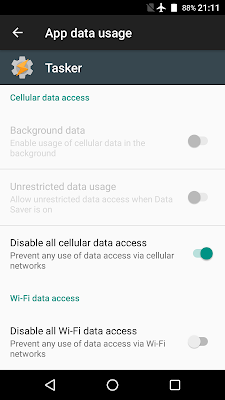
最近從Amazon入手了一顆LIFX A19,主要是為了可以解決房間早上照不進太陽害我非常難起床的問題,因此我希望想要做的事情是: 在早晨隨著日出時間開啟並且緩慢改變亮度以及色溫,模擬日出的感覺。 在出門(手機沒有連上家裡Wi-Fi)之後透過行動網路傳送訊息給LIFX關燈。 在手機連上家裡Wi-Fi,而且時間是白天的時候自動開燈(回家就開燈的意思)。 第一項可以透過LIFX官方的App設定schedule來達成。只要先設定一個schedule在日出前任何時候先將色溫改成2500K(其他設定都保持不改變,即使燈是關的也沒關係),再設定一個schedule在日出時將燈開啟,色溫設定為3500K(日出後1小時的色溫)、亮度設定為100%、Fade Duration為60分鐘,這樣子LIFX就會在日出後慢慢地從暗開到最亮,並且模擬太陽的色溫變化了。 第2、3項則需要透過一些Automation的App來達成。在Android上我的首選當然是Tasker,但LIFX並沒有做跟Tasker接的plugin,只有IFTTT有這樣的功能,因此一開始我是選擇先試看看IFTTT。但IFTTT相當不穩定,有些applet完全沒辦法觸發,一氣之前還是想辦法找Tasker可以控制LIFX的方法。一開始找的方法是透過LIFX提供的 HTTP API文件 中提到利用HTTP POST方法開關燈,結果Tasker雖然可以做HTTP POST task,但沒辦法在其中帶header,所以無法滿足LIFX HTTP API的需求。簡單的解決方法是利用 RESTask 這個Tasker Plugin讓Tasker可以送出包含header的HTTP POST訊息。(2021/07/05 Updated: 忘記是多久以前Tasker的HTTP Request已經可以支援帶header了,所以現在可以直接利用Tasker內建的HTML Request對LIFX下指令了喔。) 但因為我實在是很不想再另外裝App,最後終於找到了一篇 reddit討論串 剛好有人也有做一樣的事情,他使用的方法是用JavaScript指令來觸發LIFX的HTTP API。因此在Tasker中可以做一個JavaScriptlet task,貼上以下這段Code: 這段Code中,想要對LI...

美國牛與選擇自由

生在自由民主的國家,我們總以為自己擁有完全的選擇自由,而且視為理所當然,但在不少情況下其實不是這樣的。 午餐我在公館吃了「COOK BEEF!酷必」,這是王品旗下的餐廳,主打平價五星級牛排飯。無論從價格、工業風格的店面設計或是支援行動支付3大Pay等,都可以看出這家店的目標客群。店門外清楚地標示了牛肉的生產國,最便宜的騎士牛排剛好就是唯一的澳洲牛。嗯,就是它了。190一客的牛排飯,附一碗羅宋清湯,相較於附近動輒1萬起跳的套房租金,應該也只是剛好而已。 自從美牛不斷解禁後,有越來越多餐廳的牛肉主要來源變成了美國。對於有明確標示的餐廳來說,消費者依然有選擇的權力。然而要是考量餐點的價格、或是美牛其實美味程度不下澳洲牛後,消費者是不是還能用「美國是狂牛病的疫區」為由選擇澳洲牛,或是信任「政府應該會為大眾健康把關」而選擇美牛,那就很難說了。更不用說有更多的小店不見得會標示牛肉來源,甚至使用了重組肉卻沒有聲明;消費者以為自己擁有選擇是否吃美牛的權力,事實卻是早已在不知情的情況下吃了許多美牛下肚。 還有一樣東西來自美國,同樣也讓你無從選擇,那就是iPhone。由於沒有其他使用同系統的手機廠商,某種程度上iPhone使用者沒有什麼選擇的空間,習慣了iOS後就只能任由Apple予取予求。在這幾代的改變中,最為人詬病的莫過於iPhone 7開始取消了3.5mm耳機孔。Apple跟狂粉們有一萬種說法為此辯解,但承認吧,拔掉耳機孔不過是商業考量罷了:讓手機內部設計更簡單,降低成本,同時讓消費者不得不買藍芽耳機,順勢推出完全就像是把EarPods耳機線剪斷的AirPods,價格是原本有線耳機的5倍。然而,由於iOS使用者無從選擇,iPhone 7毫不意外地依然大賣,產生消費者「選擇」了這種設計的錯誤趨勢,使得其他各家廠商也因此順勢地拔掉了耳機孔。反正你也不得不買不是嗎?而且這正是消費者「選擇」的。 無論是什麼原因,迫於金錢、迫於時間、迫於習慣,我們很常沒有真正的選擇自由。所以,在你還有餘力的時候勇敢做出選擇吧。你手上的鈔票就是一張又一張的選票,只有被你選擇的廠商可以得到存活的機會。「拒絕參與政治的懲罰,就是被糟糕的人統治。」(*) 若是你選擇放棄思考,當個無知的消費者,最後市場就是跟人民不關心政治的下場一樣,被無良的廠商所把持。 *: "The punishment which ...

[S7換機紀錄] 如何減輕AMOLED傷害你的眼睛

圖片
好了,是時候來面對S7這隻手機令我最厭惡的地方了:螢幕。 其實S7的螢幕無論是顏色、對比、亮度(最亮夠亮、最暗夠暗),甚至是自動亮度的調整都非常優秀,但仍然無法克服AMOLED的烙印、色衰,以及PWM調光等問題。因此話先說在前頭,如果你使用AMOLED的裝置,並且單純使用內建的自動調光,看起來一切安好的話,那恭喜你,你可能喜歡(或適應)AMOLED的顏色的同時,對PWM調光也不敏感,建議你就不用再往下看了。 但如果你跟我一樣,在拿到這隻手機看了幾天,發現怎麼看這塊螢幕怎麼不舒服,甚至出現頭痛的狀況,那很不幸地,你我都是眼睛比較敏感的人。 在我們切入最重要的主題之前,先來講個「可能」減輕眼睛疲勞的方法,也就是讓S7的螢幕不要那麼鮮豔一點。在Setting -> Display -> Screen Mode中可以調整S7螢幕顯示的模式。預設的模式是Adaptive display,這個模式的顏色非常鮮豔,白色的色溫也過高,亮度也比其他模式來得高,因此首先你可以先將Screen Mode改成Basic來改善這個問題。詳細的內容請見 這個網站 有非常詳細的各種數值。 懶得截圖啦~我直接抓了 這個網站 的圖 好,來進入最麻煩的問題:PWM吧。一般來說,螢幕調整亮度的方式分成兩種,PWM (Pulse Width Modulation)以及DC (Direct Current)。後者從名字就可以知道是靠著調電流來降低亮度,後面提到的所有PWM缺點都不存在於DC調光方法中;這種方法可能的缺點大概是能夠調整的亮度範圍比較窄,因此有些螢幕會告訴你它在亮度X%以上時使用DC調光,但低於X%以下則是改用PWM調光,比如 EIZO 。而PWM則是「騙」你的眼睛以為螢幕的亮度降低了,但實際上是利用快速地開關LED來達到「看起來」好像變暗了。為了讓你不要察覺它其實是這樣調整亮度的,因此LED的開關頻率必須要夠高,但其實不用太高人眼就很難察覺了,只是在頻率過低的情況下你可能會覺得有種難以形容的不適感,除了眼睛容易疲勞外,有些人甚至會覺得噁心、頭痛。 除了我的個人經驗外,在IEEE上也有 一篇文章 有詳細的說明。大致整理一下文章所說的內容包括: PWM頻率在3~70Hz是人眼可見(可察覺)的。在這種頻率下,人會立即被觸發各種症狀,包括癲癇、頭痛、頭暈以...

[S7換機紀錄] 完全自訂S7的實體按鍵

從M7換到M8的時候其實我有點不習慣虛擬按鍵,但用久了覺得螢幕上的虛擬按鍵(on-screen buttons或是navigation bar)真的是比較理想的設計,不但可以由使用者自訂按鍵的順序,或是新增非預設的功能鍵,同時也免除了實體按鍵(capacitive buttons)損耗的風險,反應時間也比較理想(這個其實我不太確定,但我個人感覺是這樣)。 但總之,S7用的是實體按鍵,而且內建也沒有可以調整按鍵順序的功能,因此也只好找其他工具來調整了。說實話,實體按鍵不給更改也是合理的做法,畢竟圖案就印在上面,對不那麼執著的絕大多數使用者來說,可以互換才奇怪勒。但對想完全掌控手機的人來說就不是這樣了... 系統內建不能更改,三星root又直接破保,在不修改系統的情況下自訂按鍵雖然可行,但都是不完美的解決方案。 好了,先從Home鍵講起吧。 關於想要可以碰到就算觸發Home鍵這件事情,如果你做了一些搜尋的話,應該會首先發現 easyHome 這個App。不過雖然這個App宣稱是對Samsung Galaxy系列最佳化的,我實際使用的過程卻覺得它很容易就失效,時好時壞的,非常不穩定,這樣我實在不如接受按壓Home鍵這種事情算了,至少它一定會觸發啊。 後來我又陸陸續續找了幾款類似的App,其中一個是我曾經在XDA上看過的 Fingerprint Gestures 。畢竟是在XDA上看到的,因此信任度也比較高一點。這款的穩定度其實也不佳,但是它卻支援超多功能,而且是只要任何有指紋辨識的裝置都可以使用。 但穩定度實在是太重要了,我一點也不希望在我明明按到的時候卻什麼事情也沒發生,最後終於讓我找到了 Finger Home Gestures 這個App,極度穩定,任何狀況下都可以觸發,從來沒有一次失效的。不過相較於前兩者來說,這個App的功能真的非常陽春,就是只有Touch跟Swipe Up兩種動作可以定義。但穩定度大於一切 ,最後我留下了這個App。 值得注意的是,easyHome看起來似乎跟後兩者的原理不太一樣。後兩者都是調用到指紋辨識的功能來處發Home鍵效果,甚至可以在只有辨識到正確指紋的時候才起作用。但easyHome看起來卻是發現了Galaxy的指紋辨識器中心處有個sensor,並且用這個sensor當作判斷的依據。衡...

[S7換機紀錄] 前言、安全性、防火牆

圖片
這是我要講我如何跟S7這隻手機奮戰的第一篇文章。在開始講解決各種問題之前,你需要先知道幾件事情: 三星的手機一旦root直接破保  - 三星的保固有許多案例明確表示只要手機root就直接破保,且三星的Knox有個 保固位元 ,一旦root該位元便會自動從0X0轉為0X1(原廠稱為燒熔)而且無法恢復,也因此基本上你無法先unlock後relock又絲毫不留痕跡。雖然XDA上是有人提出 不會破壞Knox保固位元的root方法 ,但一方面只看到支援S6,一方面畢竟不像HTC有官方的解鎖流程,用起來實在是怕怕的,還是打消了這個念頭。由於有這麼麻煩的限制,加上我還是希望可以保留手機的保固,因此之後解決問題的方法都基於不需root的狀態處理。 順帶一提,如果你破壞了Knox保固位元,那麼Samsung Pay也會因此而無法使用。 過程中用到的手機使用介面以英文為主  - 為了方便搜尋相關資訊,我將我的手機介面改為英文。也因此,絕大多數在文章中提到的各種設定都是以英文為主喔。 請不要說出「用隻手機有需要搞成這樣嗎?」  - 就是因為我希望我使用的裝置都可以順順利利地完成我想做的事情,因此我很不喜歡在這些事情上妥協。除非真的想盡一切的辦法,最後發現要達成我的目的所要花的代價太大,我才會心不甘情不願地說「好吧」。所以如果你是會說出「用隻手機有需要搞成這樣嗎?」的人,我建議你就別再繼續看下去了,因為我在做的都是會讓你說出這句話的事情。 Android是一種Linux系統  - 所以有蠻多東西我在搜尋資料的時候會看到很多Linux相關的用法。我並不熟悉Linux,但為了Android我因此學會了一些Linux相關的事情。也因為這樣,假如我在文章中提到Linux的話請不要覺得奇怪,其實也是給Android用的東西就是了。 需要穩定在背景運作的App請加入電源管理的例外清單  - 由於三星不按照牌理出牌的寫法,如果你需要App可以穩定地在背景運作的話,除了Android系統標準的設定,也就是Apps -> 右上三點選單 -> Special access -> Optimize battery usage將App從All apps中關閉開關(意思是不對該App做電池最...

Samsung Galaxy S7 換機設定紀錄

圖片
S7出到現在也已經過一年多了,所以如果你是想要看新手機開箱的可能要失望了,因為我想寫的並不是開箱,比較像是如何跟這隻手機奮戰的過程... 剛買來的樣子,雖然買到了喜歡顏色的犀牛盾,但保護貼還沒來還是不敢拆來用XD 其實從HTC M7之後我一直沒有找到喜歡的手機。原本看到Google決定自己出品牌做的Pixel,最後也因為台灣買不到而作罷(但想想其實應該要狠下心買水貨的,Google的軟體更新+HTC的硬體的確是相當不錯的組合)。中途因為M7實在是不太行了,買了一隻二手M8墊著用,不過上班族實在是沒有辦法(也不應該)花太多時間在手機上(刷機之類的),想想還是決定買隻原廠會維護久一點的手機。iPhone並非不在我的考慮範圍內,只是我還是比較喜歡可自訂性比較高的Android就是了。 最後會決定買S7有幾個重要的原因: Exynos SoC  - Android生態系的SoC實在是落後Apple一大截,其中一大原因就是因為Apple是自己設計SoC,但絕大多數的Andoid手機都是使用高通的解決方案。然而高通並不會特定為某一裝置最佳化,Apple卻可以專門為了這隻特定型號的iPhone以及作業系統量身訂製,效能自然天差地遠。Exynos是三星自己開發的SoC,Exynos 8890即為S7所量身打造。在S7這時期相對應的高通SoC為Snapdragon 820。S7兩種SoC的機型都有(台灣全都是Exynos),然而這兩種機型的效能卻差異極大,有興趣可以去搜尋看看一些Youtuber製作的多工測試影片,或是參考 GeekBench 的比較。 順道一提,在高通推出S835之後兩者的差異已經大量拉近,如果是想買今年度的旗艦機,買泛用性比較高的S835搞不好是比較理想的選擇也不一定。 尺寸理想  - Android旗艦機越出越大,幾乎每一隻都是5.5吋起跳,完全沒考慮到手小或是希望可以單手掌握手機的人。S7 5.1吋,邊框也不大,從M8上來其實可以接受(雖然M7換M8時覺得5吋太大。要是M8可以拿掉無實際作用的那列品牌黑條就完美了)。我覺得最理想的尺寸就是4.7吋,要單手操作所有的功能都很輕鬆。這點真的差點害我想跳槽iPhone。 原廠維護時間長  - 以前台灣三星都被批評更新極慢,...

沒想到我曾經用過Blogger

無名小站、PIXNET,中間還一度用過Logdown,結果最後隨著慣性而把所有想說想貼的都留在社群媒體上了。不過最近想留下一些平常搞東搞西的紀錄,想想還是需要一個網誌,想來想去還是用Google自己的吧,留在Google的生態系以後也比較好處理。 如果有興趣的話,我之前寫的Logdown在這: http://masasaboy-blog.logdown.com/ 。不過裡面其實也只有一篇寫Mac跟一篇寫Android的,哈。

嘗試搬家中...

無名小站我想也要毀了吧,CSS格式表整個被搞爛,現在都不想回去了QQ。